

コラム
PowerPoint(パワーポイント)で研修動画を作る方法と注意点
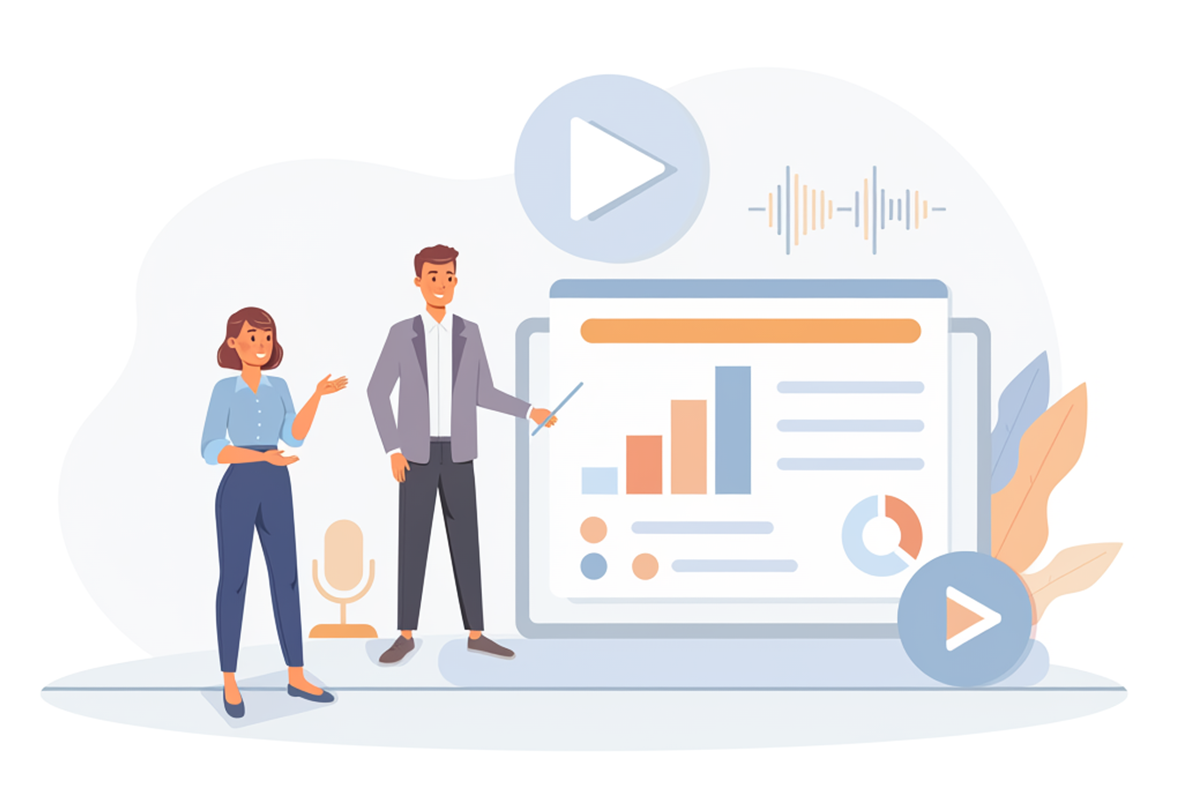
研修動画をパワーポイントで作る方法は、多くの企業で導入しやすい動画制作手法の1つです。普段の業務で使用しているパワーポイントには音声の録音や動画ファイルへの書き出し機能があるため、専用の動画編集ソフトがなくても制作を始めやすく、既存のスライドを研修教材として活用できます。
ただし、視聴者に伝わる研修動画を作るためにはスライドを動画向けに調整するだけでなく、構成やナレーション、録画方法まで考慮することが重要です。また、研修動画は制作して終わりではなく、継続的な運用も見据える必要があります。
今回は、パワーポイントで研修動画を作る方法と注意点、メリットとデメリットを解説していきます。
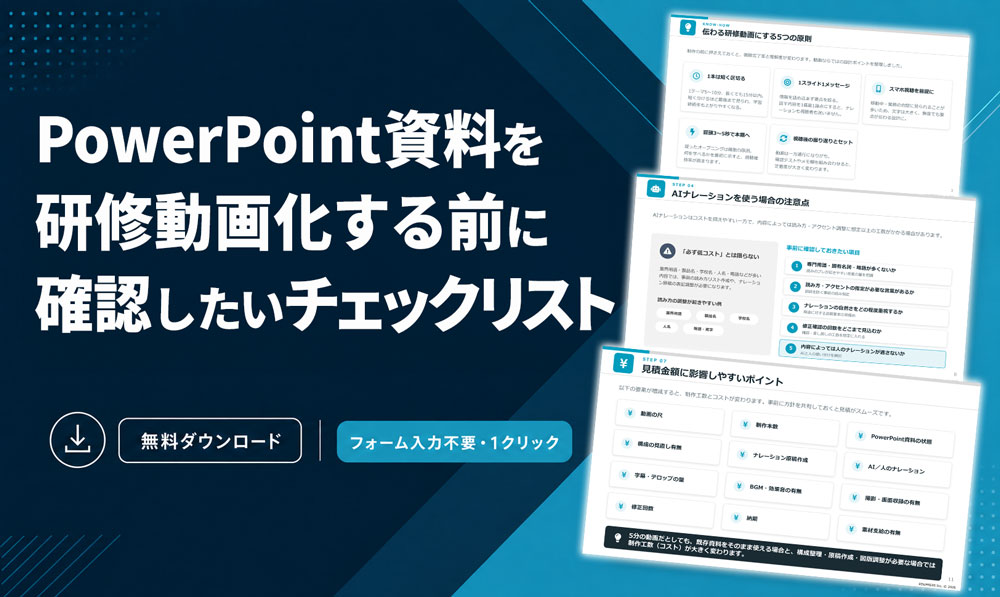
\フォーム入力不要・1クリックで無料ダウンロード/
パワーポイントで研修動画を作る3つのメリット
パワーポイントは、多くの企業で日常的に使用されている身近なツールです。普段使っている資料や操作環境を研修動画の制作にも生かせるため、初めて動画を内製する場合にも取り組みやすいでしょう。ここでは、パワーポイントで研修動画を作る主なメリットを3つ紹介します。
メリット❶ 動画編集ソフトがなくても、ナレーション付き動画を作成できる
パワーポイントには、スライド作成だけでなく、ナレーションの録音や画面切り替えの設定、動画ファイルへの書き出しといった機能があります。そのため、専用の動画編集ソフトを使わなくても、既存の資料を活用しながら研修動画を作成できます。具体的な操作方法については、後半で詳しく解説します。
メリット❷ 既存のパワーポイント資料を活用して低コストで制作できる
パワーポイントで研修動画を作成する最大のメリットは、既存の資料を活用しながら短期間で制作できることです。
一般的な動画制作ではシナリオ作成や撮影、出演者や機材の手配、素材収集、編集など、多くの工程が必要になりますが、パワーポイントを活用する場合は既に作成済みのスライドをベースにナレーションやアニメーションを追加するだけで動画化できます。
多くの企業ではパワーポイントが導入されているため、新たな動画編集ソフトを購入する必要がなく、制作コストを抑えられます。
ただ、既存資料をそのまま動画化すると、文字が小さく見えたり、説明不足になったりする場合があります。1枚あたりの情報量を絞り、図表や画像を大きく配置するなど動画向けのレイアウト調整を行うことで、より理解しやすい研修動画に仕上げられます。
メリット❸ 修正や更新を簡単に行える
パワーポイントで作成した研修動画は、普段の資料を修正するのと同じようにスライドやナレーションの修正が容易なため、制度変更や業務手順の更新にも柔軟に対応できます。頻繁に内容を更新する研修教材では大きなメリットになります。
パワーポイントにはナレーション録音機能も備わっており、スライドの切り替えタイミングとあわせて録音できます。研修動画を継続的に運用する場合でも、必要な箇所だけを修正して再利用しやすく、教材のメンテナンス負担を抑えられます。
研修動画を作る準備

研修動画を効果的な教材にするためには、撮影や編集の前に目的や視聴者、内容を整理しておくことが重要です。事前準備を丁寧に行うことで、視聴者に伝わりやすく、制作もスムーズに進みます。
目的と構成を明確にする
まずは、どのような研修動画を作成するのか目的を明確にします。目的によって対象者や伝える内容、動画の構成は変わります。目的が定まると、必要な情報や伝え方も整理しやすくなります。
構成は導入・本編・まとめの3部構成が基本です。最初に研修の目的を伝え、本編で内容を説明し、最後に重要なポイントを振り返る流れにすると理解しやすくなります。
また、動画の長さや説明の速さも重要です。長すぎる動画は視聴者が途中で離脱しやすくなり、説明が速すぎると内容を十分に理解できません。内容にもよりますが、動画1本あたり1テーマ5〜10分、長くても15分以内が見やすいでしょう。短く分けることで最後まで視聴されやすくなり、学習の継続にもつながります。
視聴者に合わせて内容を設計する
研修動画は、誰に向けて作るのかを明確にすることが大切です。視聴者によって必要な情報量や説明方法は大きく異なります。
次のような点を整理すると、適切な内容を設計しやすくなります。
- 視聴者は初心者か経験者か
- どの程度の知識を持っているか
- 研修への関心や受講目的は何か
- 自ら動画を視聴するのか、会社から受講を指示されるのか
- 年齢や職種、教育レベルはどのような層か
初心者向けであれば基礎から丁寧に説明し、経験者向けであれば応用的な内容を中心に構成すると、理解しやすい研修動画になります。
パワーポイントで研修動画を作る方法
 研修動画というと、講師をカメラで撮影し、スライドと組み合わせて動画編集ソフトで仕上げる方法をイメージしがちです。しかし、パワーポイントには音声の録音や動画ファイルへの書き出し機能があるため、撮影機材や専用の編集ソフトを使わずに制作することもできます。
ここでは、社内でも比較的取り組みやすい、パワーポイント内で音声を収録し、動画として書き出す方法を解説します。
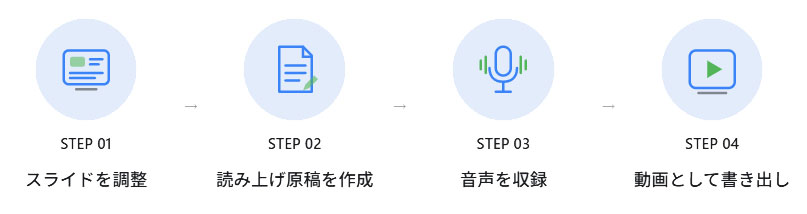
❶ スライドを動画向けに調整する
パワーポイントを使った研修動画ではスライドの見やすさも重要です。動画向けにレイアウトや文字量を調整しておくと、視聴者が内容を理解しやすくなります。
デザインはシンプルにまとめ、文字量を抑えながら必要な情報を整理します。レイアウトや配色にも統一感を持たせることで、内容を理解しやすいスライドになります。
文字だけでなく、画像や図表、アイコンなどの活用や、必要に応じてアニメーションを追加すると、説明したい箇所を効果的に伝えられます。しかし、1枚のスライドに過度なアニメーションを設定すると、視聴者が内容に集中しにくくなるだけでなく、制作工数も増えます。画面に変化を付けたい場合は、アニメーションを多用するより、スライドを適切なタイミングで切り替える方法が効果的です。
既存資料の情報量が多い場合は、パワーポイント資料の整理・再構成から動画制作まで対応できる制作会社に相談する方法もあります。社内で無理にすべて対応せず、必要な部分だけ外部に任せるのも有効です。
❷ 読み上げ原稿を作成する
スライドの構成が固まったら、各ページで話す内容を原稿にまとめます。パワーポイントで音声を収録する場合は、スライドごとに読み上げる内容を整理しておくと、説明漏れや言い間違いを防ぎやすくなります。原稿はそのまま読み上げるだけでなく、話し言葉として自然に聞こえるように整えておくことが大切です。
研修動画やプレゼンテーションでは、1分間に読み上げる文字数は約300文字が目安とされています。そのため、1スライドで説明する内容も300文字前後を目安にすると、無理のないテンポで進行できます。
発表者ノート欄に原稿を入れておくと収録しやすい
各スライドのノートに読み上げる原稿を入れておくと便利です。録画画面でノートを確認しながら話せるため、説明漏れや言い間違いを防ぎやすくなります。
ただし、原稿をそのまま読み上げると単調になりやすいため、話し言葉として自然に聞こえるように整えておくとよいでしょう。
原稿が完成したら、スライドの切り替えと説明内容が合っているかを確認し、必要に応じて微調整します。説明が長いスライドは分割し、反対に情報が少ないスライドは前後とまとめるなど、視聴しやすいテンポに整えましょう。
❸ 音声を収録する
(1)パワーポイントの[スライドショータブ]から[録画]を選択
(2)[録画]を選択し、スライドに沿って音声を収録する

※録画中は一時停止や再開ができるため、途中で説明をやり直したい場合にも対応できます。
録画が完了したら、内容を再生して音声やスライドの切り替えを確認します。聞き取りにくい箇所や説明不足があれば再録画し、完成度を高めます。
録音は静かな環境で行い、外部マイクを使用すると音質が向上します。雑音を抑えることも重要です。話す速度が速すぎたり、声がこもったりすると、視聴者は内容を理解しづらくなります。本番前にリハーサルを行い、聞き取りやすい話し方や話す速度を確認しておくことがおすすめです。
また、BGMや効果音を使用する場合は、ナレーションを妨げない音量に調整します。研修動画では演出よりも内容の理解を優先し、必要な場面のみで活用すると効果的です。
豆知識:講師の顔をワイプ表示する方法
講師の顔も表示したい場合は、「レリーフ(カメオ / Cameo」)」機能を使用すると、スライド上にカメラ映像をワイプ表示しながら収録できます。
(1)[Record]タブから[レリーフ]を選択すると、スライド上にカメラ映像の枠が挿入されます。

(2)レリーフを文字や図表に重ならない位置へ移動し、大きさを整えます。
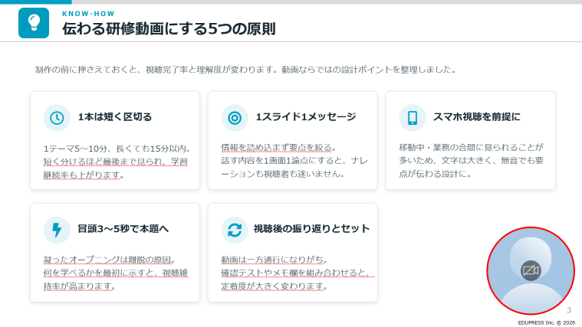
(3)[カメラの形式]タブから[カメラのスタイル]で、ワイプの形などを調整することができます。

※パワーポイントのバージョンや表示言語によって、機能名や表示位置が異なる場合があります。Microsoft公式では「カメオ(Cameo)」として案内されており、Microsoft 365版やパワーポイント 2024などで利用できます。
❹動画として書き出す
録画が完了したら、エクスポート機能から動画ファイルとして保存します。形式は多くのパソコンや動画配信サービスで利用できるMP4がおすすめです。
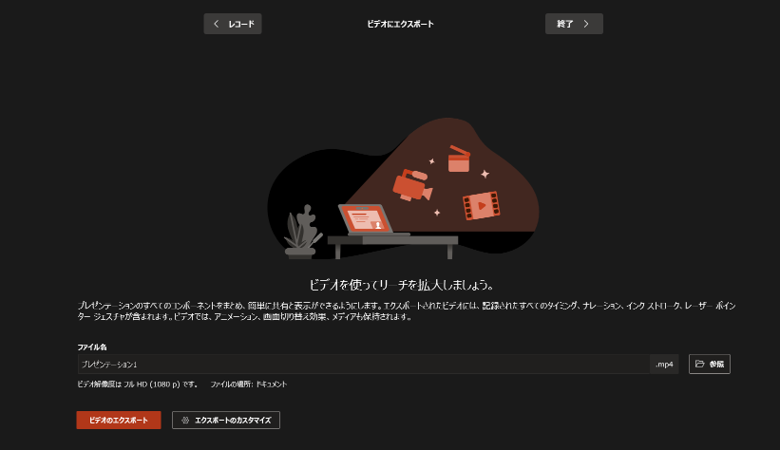
録画後は必ず全体を再生し、スライドが切り替わるタイミングと説明内容が一致しているか確認します。スライドの切り替えとナレーションのタイミングがずれていると、視聴者は内容を理解しにくくなります。必要に応じて録音やスライド切り替えを調整することで、視聴しやすい研修動画に仕上げられます。
完成した動画は社内共有だけでなく、eラーニングシステムや動画配信プラットフォームで活用することもできます。継続的に研修動画を運用する場合は、配信環境もあわせて検討すると管理しやすくなります。
パワーポイントで研修動画を作るデメリット
パワーポイントは手軽に研修動画を作成できますが、本格的な動画制作には向かない場面もあります。用途や求める品質に応じて、専用の動画編集ソフトや制作会社の活用も検討するようにしてください。
×高度な演出には向いていない
パワーポイントにはアニメーションや画面切り替え機能がありますが、専用の動画編集ソフトと比べると表現の幅は限られます。複雑なモーショングラフィックスや3Dアニメーション、高度な映像演出を取り入れたい場合は、パワーポイントだけでは対応が難しく、別の動画編集ソフトを併用するケースがあります。
研修動画では内容のわかりやすさが重要ですが、企業紹介動画やプロモーション動画のように高い映像品質が求められる場合は、目的に応じて制作方法を選ぶことが大切です。
×動画品質や編集機能に制限がある
パワーポイントは動画を書き出せますが、専用の動画編集ソフトと比較すると編集できる範囲は限られます。細かな色調補正、高度な音声編集、複数カメラ映像の切り替えや合成などは、パワーポイントだけでは行えません。
×講師撮影や複数素材の編集には手間がかかる
パワーポイント内で音声を収録する方法であれば比較的手軽に制作できますが、講師をカメラで撮影する場合は、事前準備や編集工程が増えます。画面操作、スライド資料のアップ、画面操作など複数の映像を使用する場合は、事前にショットリストを作成しておくと安心です。
●ショットリスト例
No. |
シーン |
映像内容 |
音声・説明内容 |
備考 |
|---|---|---|---|---|
1 |
オープニング |
タイトルスライド |
研修テーマと目的を説明 |
5〜10秒程度 |
2 |
講師あいさつ |
講師の正面映像 |
講師紹介、研修の概要 |
胸から上の画角 |
3 |
本編① |
パワーポイントを全画面表示 |
基本事項を説明 |
図表を大きく表示 |
4 |
本編② |
講師映像+パワーポイント |
具体例や注意点を説明 |
ワイプ表示でも可 |
5 |
操作説明 |
パソコン画面の収録 |
操作手順を解説 |
カーソル位置を確認 |
6 |
まとめ |
要点をまとめたスライド |
重要ポイントを振り返る |
3点程度に整理 |
7 |
エンディング |
問い合わせ先・案内 |
次の研修や資料を案内 |
表示時間を長めに取る |
ショットリストとは、どの場面で何を撮影するかをまとめた資料です。事前に必要な映像を整理しておくことで撮り忘れを防げますが、撮影や編集に慣れていない場合は準備の負担が大きくなることもあります。講師撮影や複数素材を組み合わせた編集が必要な場合は、パワーポイント資料の整理から撮影・編集まで対応できる制作会社へ相談するのも有効です。
まとめ
パワーポイントを活用した研修動画は既存の資料を生かしながら比較的短期間で制作でき、修正や更新もしやすい点が大きな特長です。しかし、高度な映像表現や複雑な編集には限界があるため、目的や用途に応じて制作方法を選ぶ必要があります。
研修動画を継続的に活用する場合は、動画制作だけでなく、資料作成や配信環境、アーカイブ運用まで含めて検討すると担当者の負担を抑えながら効率的に運用できます。制作工程を工夫すれば、必要な品質を維持したまま編集工数を削減できる場合もあります。
社内だけで対応が難しい場合は、パワーポイント資料の調整から撮影、編集、配信まで一括で相談できる制作会社を活用することも、有効な選択肢の1つです。
- 既存のスライドを活用したい
- シンプルな研修動画でよい
- 更新・修正の頻度が高い
- 制作コストを抑えたい
- 資料を大幅に再構成したい
- 映像表現や品質にこだわりたい
- 講師撮影を組み合わせたい
- 複数の映像・音声素材を使いたい
パワーポイント資料を研修動画として活用するならエデュプレスへご相談ください
パワーポイントを使った研修動画は社内でも制作できますが、視聴しやすい教材として長く活用するためには、資料の見直しや撮影、編集、配信まで含めて検討することが重要です。
エデュプレスでは、パワーポイント資料を動画向けに整理・調整するだけでなく、講演や研修の撮影、動画編集、講師映像とスライドを組み合わせた編集、Zoom配信、アーカイブ動画の制作、eラーニングシステムの選定・手配まで一括で対応しています。
動画制作では、撮影方法や編集工程を工夫することで、必要な品質を維持しながら工数を抑えられる場合があります。複数講座の同日撮影や講演当日のスイッチング収録など、用途や予算に合わせたご提案も行っています。
パワーポイント資料を研修動画として活用する前に確認したいポイントをまとめたチェックリストもご用意しています。動画化を検討している方は、事前準備にぜひご活用ください。
\フォーム入力不要・1クリックで無料ダウンロード/



お問い合わせ
CONTACT
サービス・商品のお問い合わせはこちらから
お電話でのご相談は東京オフィスにお願いします。 TEL:03-5807-8100
※営業を目的としたお問い合わせはご遠慮願います。